Adobe Photoshopでの水面のゆらぎ効果をマスターする
こんにちは、クリエイティブな世界へようこそ!アドビ製品の中でも特に人気のあるPhotoshopを使って、水面のゆらぎ効果を簡単にマスターする方法をお届けします。初心者の方でも安心して取り組める内容を、プロの視点から丁寧に解説していきますので、ぜひ最後までお付き合いくださいね!
作業効率UP!Photoshop おすすめ素材&ツール
10点まで無料でダウンロードできて商用利用もOK!今すぐ使えるPhotoshop向けのテンプレート
Photoshopテンプレートも10点まで無料


水面のゆらぎ効果の基本
水面のゆらぎとは?
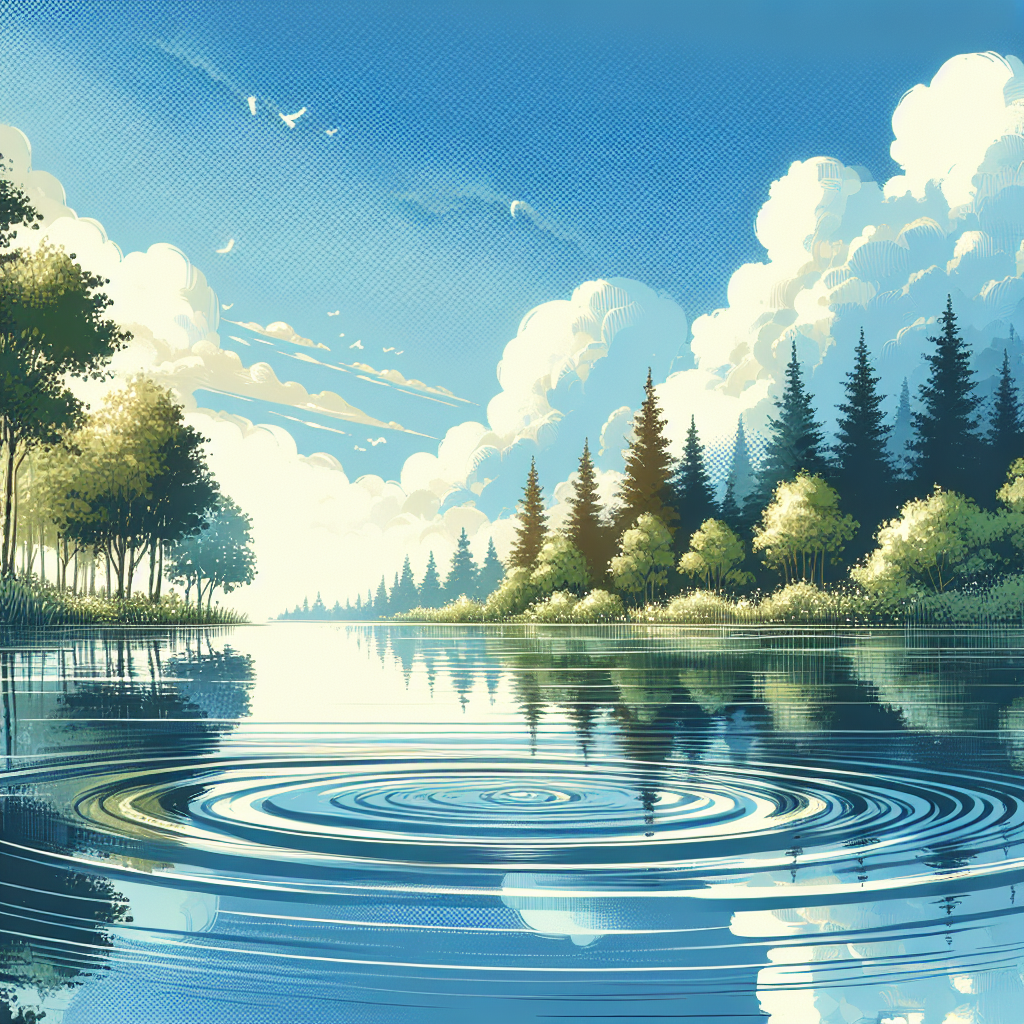
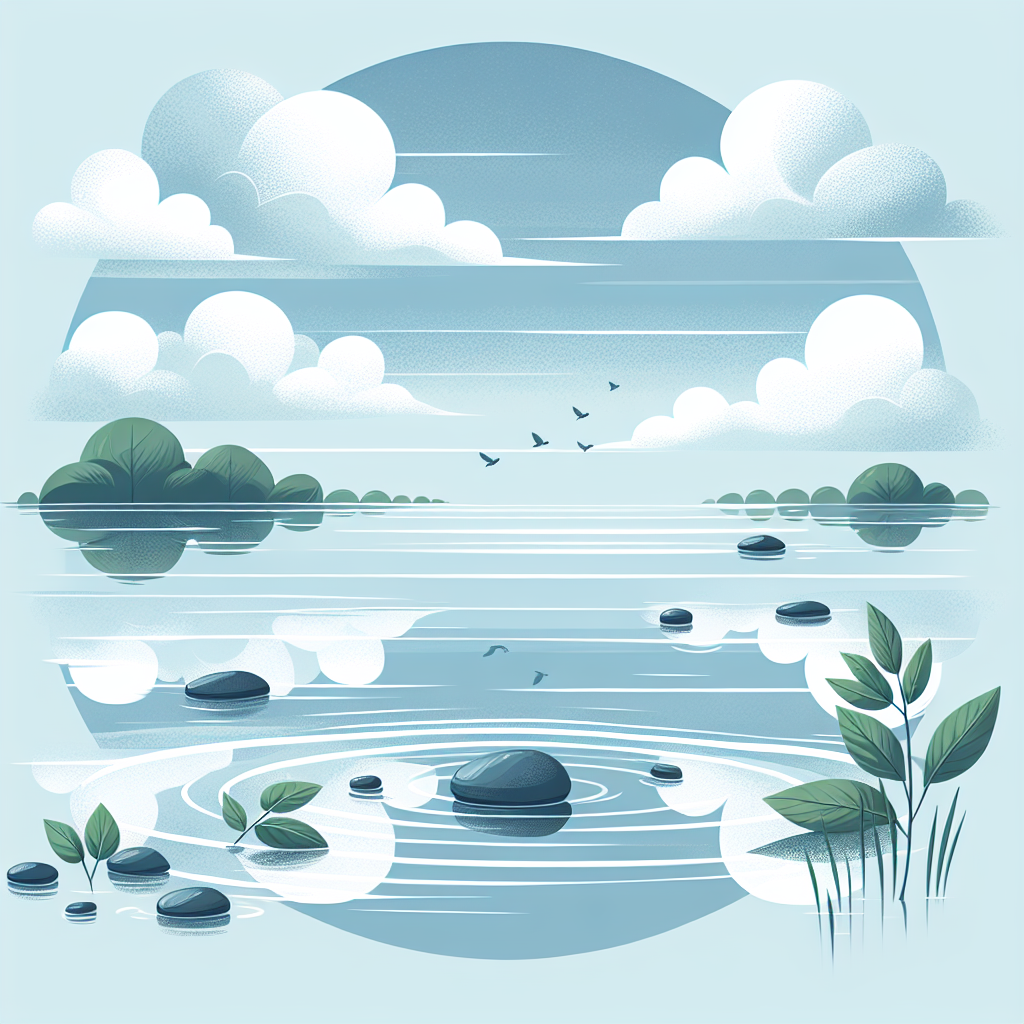
水面のゆらぎとは、静止している水面が風や物体の動きによって生じる波紋や揺れのことです。この効果をPhotoshopで表現することで、作品に動きやリアリティを加えることができます。初心者でも簡単に取り組める技術なので、まずは基本を押さえておきましょう。
Photoshopでの水面の表現の重要性
水面の表現は、風景やポートレートなどの作品に奥行き感を与え、観る人の心を引きつける重要な要素です。特に、自然の美しさを伝えたい場合には、リアルな水面の表現が欠かせません。プロの写真家としても、この技術をマスターすることで作品のクオリティが格段に向上します。
水面のゆらぎ効果の作成方法
基本的な手順
まずは、水面のゆらぎ効果を作成するための基本的な手順を確認しましょう。以下のステップを参考にして、実際にPhotoshopで試してみてください。
| ステップ | 内容 |
|---|---|
| 1 | 新しいレイヤーを作成する |
| 2 | ブラシツールで水面の形を描く |
| 3 | フィルターを使って揺らぎを加える |
波や揺らぎのエフェクトを作成するテクニック
波や揺らぎのエフェクトを加えるためには、Photoshopの「変形」機能や「フィルター」を駆使することがポイントです。特に「波紋」フィルターを使うと、簡単にリアルな波の動きを作り出すことができます。何度も試して、自分のスタイルを見つけるのも楽しいですよ!
レイヤーを使った効果的な表現方法
レイヤーを活用することで、より立体的でリアルな水面の表現が可能になります。異なるレイヤーに異なる揺らぎを加えることで、奥行き感が生まれ、作品全体が引き締まります。レイヤーの使い方をマスターすることは、Photoshopを使いこなすための第一歩です。
リアルな水面の表現技術
カラーパレットの選び方
水面の表現には、適切なカラーパレットの選択が非常に重要です。青や緑系の色を基に、明るさや透明感を調整することで、リアルな水面を作ることができます。色の組み合わせを試しながら、自分だけのパレットを見つけてみてください。
ブラシの選択とカスタマイズ
Photoshopには多くのブラシが用意されていますが、水面の表現には特にテクスチャーが重要です。自分に合ったブラシを選び、カスタマイズすることで、より自然な揺らぎを再現できます。ブラシの設定をいじるのも、クリエイティブな楽しみの一つです!
レイヤー効果とフィルターの活用法
レイヤー効果やフィルターを駆使することで、さらにリアルな水面の表現が可能になります。特に「ぼかし」や「透明度」の調整を行うことで、奥行き感を出すことができます。これらのテクニックを組み合わせて、独自のスタイルを見つけてください。
既存の素材やフィルターの利用
Photoshopに内蔵されている水面テクスチャ
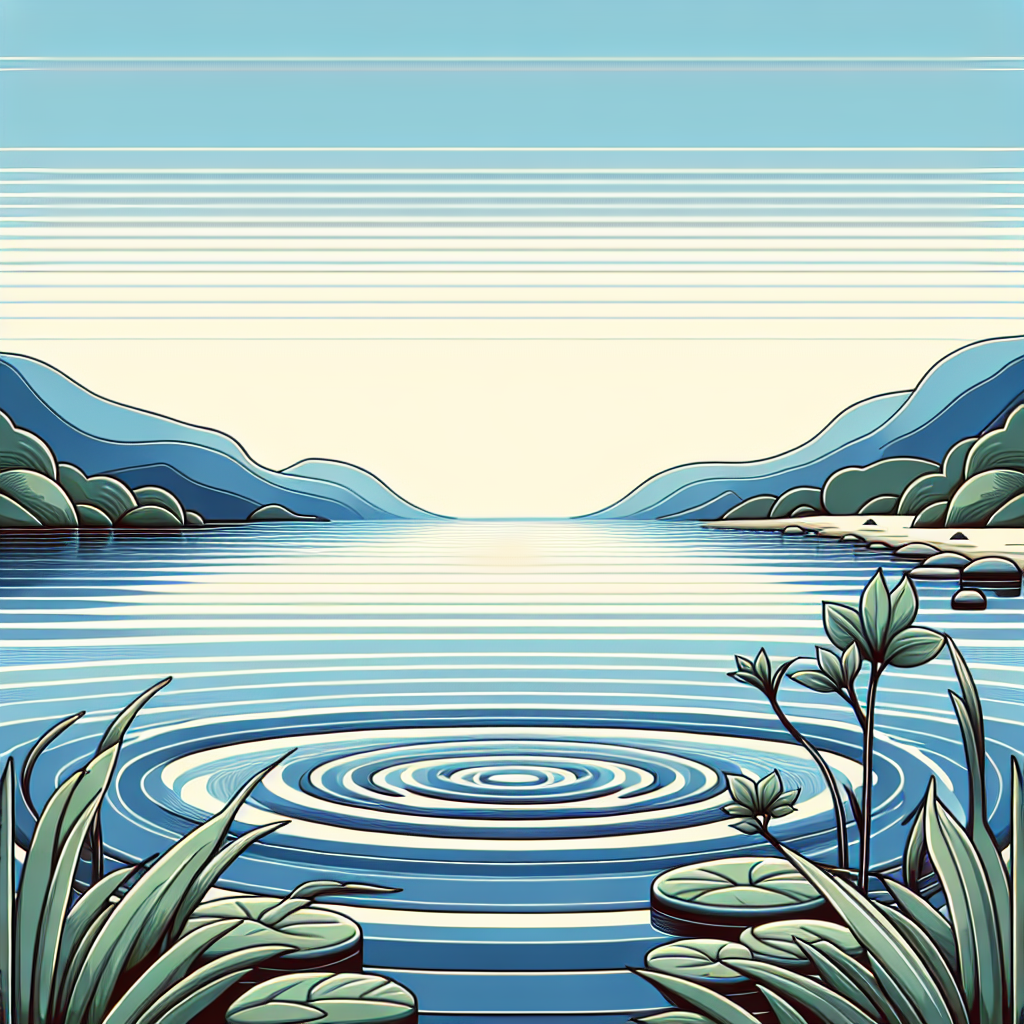
Photoshopには、様々な水面のテクスチャが内蔵されています。これらを活用することで、手軽に水面の表現が可能になります。特に初心者の方には、これらの素材を使って練習することをおすすめします。
フィルターを使った水面の表現
フィルターを使うことで、瞬時に水面の効果を加えることができます。例えば、「波紋」フィルターを使うと、簡単にリアルな水面を作成できます。フィルターを上手に使いこなすことで、作品のクオリティが大きく向上します。
外部素材の取り込みと活用方法
外部から素材を取り込むことで、さらに多様な表現が可能になります。無料の素材サイトや有料のストックサイトから水面の画像をダウンロードし、Photoshopで加工することで、オリジナルの作品を作ることができます。自分の作品に合った素材を見つける楽しさもありますね!
アニメーションやGIF作成の方法
水面のゆらぎをアニメーション化する手順
水面のゆらぎをアニメーション化することで、静止画以上の表現が可能になります。Photoshopの「タイムライン」機能を使って、フレームごとに水面の動きを設定することで、リアルなアニメーションを作成できます。これにより、作品にさらなる動きを加えることができるんです!
GIFとして保存するための設定と注意点
アニメーションをGIFとして保存する際は、色数やサイズに注意が必要です。適切な設定を行うことで、軽量でクオリティの高いGIFを作成できます。特に、オンラインでの共有を考えると、ファイルサイズの最適化は非常に重要です。
簡単なアニメーションのアイデア
初心者でも簡単にできるアニメーションのアイデアとして、水面の波紋が広がる様子を表現することがあります。フレームごとに波の大きさや揺らぎを変えるだけで、動きのある作品が完成します。ぜひ、挑戦してみてください!
他のデザインソフトとの比較
After Effectsでの水面のゆらぎ作成
After Effectsを使用すると、さらに高度な水面のアニメーションを作成することができます。特に、時間の経過による変化を表現するのに適しています。Photoshopとは異なるアプローチで、よりダイナミックな表現が可能です。
Illustratorとの違いと利点
Illustratorは主にベクターグラフィックスを扱うソフトですが、水面の表現にはPhotoshopが適しています。Photoshopはピクセルベースの編集が得意で、リアルなテクスチャの表現に優れています。用途に応じて使い分けることが重要です。
Photoshopと他ソフトの使い分け
Photoshopは画像編集に特化しているため、写真の加工や水面の表現には最適です。一方、IllustratorやAfter Effectsはそれぞれ異なる特性を持っているため、プロジェクトに応じて使い分けることが成功の鍵となります。
まとめ
水面のゆらぎ効果を活かした作品作り
水面のゆらぎ効果をマスターすることで、あなたの作品に新たな魅力を加えることができます。リアルな水面の表現は、観る人を惹きつける力を持っていますので、ぜひ挑戦してみてください。自分のスタイルを見つける楽しさも、クリエイティブな活動の一部です!
今後の学びのステップ
Photoshopを使いこなすためには、継続的な学びが必要です。オンラインチュートリアルやワークショップを活用して、スキルを磨いていきましょう。新しい技術を学ぶことで、あなたの作品の幅が広がりますよ!

Photoshopを7日間無料で使ってみませんか?
AI機能「生成塗りつぶし」「生成拡張」が追加されたPhotoshopは、今まで以上に強力に。フォトプランなら月額2,380円でLightroomも付いてきます。
※ 7日間無料体験あり。自動更新の前にいつでも解約可能。
作業効率UP!Photoshop おすすめ素材&ツール
10点まで無料でダウンロードできて商用利用もOK!今すぐ使えるPhotoshop向けのテンプレート